마크다운 문법 정리
Obsidian Markdown 정리
Obsidian Help
Obsidian Markdown Cheatsheet
자주 쓰이는 마크다운 문법들(with 옵시디언)
1. 제목(Headers)
- 제목을 만들 때는
#을 사용하며,#의 개수에 따라 제목의 수준이 달라집니다.
# 제목 1 (가장 큰 제목)
## 제목 2
### 제목 3
#### 제목 4
- 결과:

2. 굵게(Bold)
- 텍스트를 굵게 표시하려면
**굵게**또는__굵게__를 사용하여 텍스트를 감싸면 됩니다.
**굵은 텍스트**
__굵은 텍스트__
- 결과:
- 굵은 텍스트
- 굵은 텍스트
3. 기울임, 이탤릭(Italic)
- 텍스트를 기울임 (이탤릭) 체로 표시하려면
*또는_로 텍스트를 감싸면 됩니다. 앞에서 굵게 하기 위해서는 2개, 기울이는 것은 1개만 사용하는 것이 차이점입니다.
*이탤릭 텍스트*
_기울임 텍스트_
- 결과:
- 이탤릭 텍스트
- 기울임 텍스트
4. 취소선(Strikethrough)
- 텍스트에 취소선을 추가하려면
~~로 텍스트를 감싸면 됩니다.
~~~취소선 텍스트~~~
- 결과:
-
5. 리스트(Lists)
- 순서가 있는 리스트와 순서가 없는 리스트를 작성할 수 있습니다.
순서가 있는 리스트
- 숫자와 점을 사용하여 순서가 있는 리스트를 작성할 수 있습니다.
1. 항목 1
2. 항목 2
3. 항목 3
- 결과:
- 항목 1
- 항목 2
- 항목 3
순서가 없는 리스트
-,+,*를 사용하여 순서가 없는 리스트를 작성할 수 있습니다.
- 항목 1
- 항목 2
- 항목 3
- 결과:
- 항목 1
- 항목 2
- 항목 3
6. 링크(Links)
- 링크를 삽입하려면
[링크 텍스트](URL)형식을 사용합니다. 결과 링크의 맨 오른쪽에 붙은 아이콘이 현재 옵시디언 바깥으로 나가는 링크가 삽입되어있다는 의미를 나타냅니다.
[뚝바이브 개발자](https://baedori99.pages.dev/)
- 결과:
7. 이미지(Images)
- 이미지를 삽입하려면
형식을 사용합니다. - 이미지 주소를 만드는 곳은 imgur

- 결과:

8. 인용구(Blockquotes)
- 인용구를 만들려면
>를 사용합니다. 또한 백슬래쉬(\)을 사용하면 마크다운 문법에 사용되는 기호들을 사용할 수 있는데요, 아래 예제에서는 리스트를 만드는-기호를 백슬래쉬 기호를 사용하여 삽입한 것을 볼 수 있습니다.
> Try not to become a man of success but rather try to become a man of value.

\- Albert Einstein
- 결과:
Try not to become a man of success but rather try to become a man of value.
- Albert Einstein
9. 코드(Code)
- 인라인 코드는
'backticks'로 감싸고, 코드 블록은 3개의'backticks'로 감싸서 작성합니다.
인라인 코드: `print("Hello, World")`

코드 블록:
'''
def greet():
	print("Hello, World")
'''
- 결과:
인라인 코드:
print("Hello, World")코드 블록:
def greet():
	print("Hello, World")
10. 수평선(Horizontal Rule)
- 수평선을 추가하려면
---,___,또는***을 사용합니다.
---
***
___
- 결과
11. 각주(Footnotes)
- 각주를 노트에 추가하는 방법은 아래와 같습니다.
ctrl + E를 눌러 각주 확인 가능
기본 각주 문법
- 문장에 각주를 추가하려면
[^1]와 같은 방식으로 텍스트에 각주를 표시하고, 페이지 하단에 해당 각주에 대한 설명을 작성할 수 있습니다.
이것은 간단한 각주[^1]입니다.

[^1]: 이것은 참조된 텍스트입니다.
- 결과: 이것은 간단한 각주1 입니다.
여러 줄의 각주 작성
- 각주가 여러 줄에 걸쳐 작성되어야 하는 경우 각 새 줄 앞에 2개의 공백을 추가합니다.
이것은 각주가 여러줄로 달리는 경우[^2]입니다.

[^2]: 각주의 첫 줄입니다.
	이것은 각주가 여러줄에 걸쳐 작성될 때 사용하는 방법입니다.
- 결과: 이것은 각주가 여러줄로 달리는 경우2입니다.
이름이 지정된 각주
- 각주에 이름을 지정하여 각주를 더 쉽게 식별하고 참조를 연결할 수 있습니다. 이름이 지정된 각주도 번호로 표시됩니다.
이것은 이름이 지정된 각주[^note]입니다.

[^note]: 이름이 지정된 각주는 숫자로 나타나지만 식별과 참조가 더 쉬울 수 있습니다.
- 결과 이것은 이름이 지정된 각주3입니다.
옵시디언 전용 마크다운 문법 정리
1. 하이라이트 (Highlight)
- 마크다운에는 기본적으로 텍스트 하이라이트 기능이 없습니다. 그러나, 옵시디언에서는
==를 사용하여 텍스트를 하이라이트 할 수 있습니다.
==하이라이트 텍스트==
- 결과: 하이라이트 텍스트
2. 체크박스 (Check Box)
- 마크다운으로 체크 박스나 체크 리스트를 삽입하려면 각 목록 항목을 하이픈(
-)과 공백 뒤에[]로 시작하시면 됩니다. 공백 안에 x표시를 할 경우, 목록에 취소선이 생깁니다. 공백 안을 다른 문자로 채우게 되면, 완료 표시로 바뀌게 됩니다.
### 해야 할 일들

- [x] 화분에 물주기
- [-] 우편함 확인
- [ ] 밀린 일기 작성
-
결과:
### 해야 할 일들 -
화분에 물주기
-
[-] 우편함 확인
-
밀린 일기 작성
참고: 옵시디언 체크박스 단축키
- 옵시디언에서는 체크 박스를 쉽게 만들 수 있도록 단축키가 기본으로 제공됩니다. 체크박스를 만들기 원하는 행에 커서를 놓고
Ctrl + L단축키를 누르게 되면 자동으로 체크 박스로 변하게 됩니다.
3. 그림 크기 (Image Size)
- 압에서 설명한 일반적인 마크다운 이미지 삽입 코드에 옵시디언에서만 작동하는 이미지 크기를 조절하는 옵션이 존재합니다.
형식을 사용합니다.

- 결과:

4. 문서 링크 (Internal Links)
- 내부 링크는 노트 간 또는 블록 간에 서로 연결되는 링크입니다.
[[]]안에 페이지 이름을 넣어서 생성할 수 있습니다. 이를 통해 빠르게 관련 정보로 이동할 수 있습니다. 예를 들어, Vault안에 “Internship 하면서 배우는 것들”이라는 노트가 있는 경우, 다음과 같이 작성하면, 옵시디언 사용법 노트로 가는 링크가 생성됩니다.
[[Internship 하면서 배우는 것들]]
5. 문서 임베딩 (Embedding Links)
- 내부 링크와는 다르게 노트 내용 자체를 다른 노트에 박아놓을 때 사용하는 마크다운 문법입니다. 알고 있으면 상당히 유용합니다. 아래 결과를 보면 현재 노트에 다른 노트가 임베딩 되어 있다는 표시가 되어 있는 것을 확인 할 수 있습니다.
![[Internship 하면서 배우는 것들]]
- 결과:
Learning from internship
Cloudflare
- Cloudflare Workers & Pages 에 들어가서 설정 가능
- 자동으로 obsidian에서 commit을 하게 되면 사이트에도 자동으로 배포가 됨
Obsidian
- 형식 문서를 만들어 Template 폴더에 넣고 파일을 만든 뒤 단축키로 template을 지정하여 형식을 쓸 수도 있고 설정을 하여 새로 파일을 만들면 자동으로 그 형식으로 적용된다.
- Obsidian에서 자동으로 commit을 설정하면 Git에 저장이 되고 다른 원격 컴퓨터에서 Git을 통해 이용가능 이것은 문단 참조를 하기 위한 예시 문단입니다.^129389
jupyter notebook 에서 md로 바꿔주는 방법
- nbconvert 모듈 이용
- 코드를 만드는 칸 키를 사용하면 만들 수 있다 그 뒤에 사용하는 언어를 적으면 색깔로 표시가 된다.
- Ex)
str1 = list(input())
num = int(input())

print(str1[num])
사용하는 방법이미지를 이곳에 적용하는 방식
![]()- ! : 처음에 위치한다
- [] : 이건 이미지에 마우스 커서를 갖다 댈 때 이미지 주석을 넣는 곳
- () : 이건 이미지 주소를 넣는 곳 (이미지 링크를 생성하는 곳 imgur )
- 마지막에 .png를 달아준다.
- Ex)

Git 글자 표시
vs code에서 작업하는 폴더에서 git init을 하고 코딩을 하다보면 폴더와 파일 옆에 색깔있는 점이나 글자가 표시된다
A - Added (This is a new file that has been added to the repository)
저장소에 새로 추가된 것들M - Modified (An existing file has been changed) : 갈색 점 표시
수정된 것들D - Deleted (a file has been deleted)
삭제된 것들U - Untracked (The file is new or has been changed but has not been added to the repository yet) : 녹색 점 표시
새로 추가되거나 수정된 것들인데 아직 git add 안되서 추적이 안되는 상태C - Conflict (There is a conflict in the file)
R - Renamed (The file has been renamed)
S - Submodule (In repository exists another subrepository)
빨간 점 : problem decorations를 표시하는것, 해당 폴더나 파일안에 코드 문법이나 다른 오류가 있다는 의미
git commit이 정상적으로 되면 이러한 표시들이 사라진다.
Github에 잘 정리해야하는 이유
네이버 음식점 리뷰 프로젝트 마무리를 하며 연구원님께 데이터 추출, 데이터 전처리, 데이터 분석을 한 코드들을 모두 한
.py파일에 모으는 건지에 대해서 여쭈어 보았다.연구원님은 프로젝트를 보여주거나 제출할 때에는 Github 링크를 보낸다고 하셨다.
그렇다면 Github 프로젝트에는 잘 정리가 되어있어야 한다는 뜻이었다.연구원님의 프로젝트를 보면
연구원님의 프로젝트 Tree1

review_analyzer폴더를 확인하면 사용한 tool에 대해 따로 파일을 만들어 놓은 것을 볼 수 있다. 이를 통해 import를 하여 사용하면 좀 더 편하게 사용할 수 있다.

연구원님은 나중에 다른 프로젝트에서도 쓰일 코드는
utils.py로 따로 만들어 나중에도 편하게 쓰일 수 있게 하신다고 하셨다. 이러한 코드들이 어떤 걸 의미하는 코드인지 알아두는 것도 중요하다.연구원님의 프로젝트 Tree2

무조건 파이썬 파일로 만들어서 한 곳에 모아두는 것은 의미가 없다.
내가 정리한 것을 이해할 수 있게 만드는 것이 중요하다.Jupyter Notebook을 사용하는 이유
- 흐름대로 바로 찾아가기
- 만약 파이썬 파일로 저장을 했을 경우 긴 코드라면 내가 재사용하고 싶은 코드를 찾는데 오래 걸릴 수 있다.
- 이를 좀 더 쉽게 찾아주는게 Jupyter Notebook이다.
- 연구원님이
markdown과jupyter notebook의 순서를 같게 하라는 이유- 나중에 코드 또는 정리를 좀 더 빠르게 찾기 위함도 있다.
- 면접용
- 면접용은 내가 정리해둔 것에 대해 물어보는 것에 대한 준비를 할 경우에 대비하는 것이다.
- 위의 흐름대로 찾는것과 마찬가지로 쉽게 보기 위함이 크다.
- 면접용은 내가 정리해둔 것에 대해 물어보는 것에 대한 준비를 할 경우에 대비하는 것이다.
6. 문단 참조 (Block Reference)
- 블록 참조는 다른 블록 내용을 현재 블록에 포함시키는 기능입니다.
![[#^id|^id]]형식으로 사용합니다.
![[Internship 하면서 배우는 것들#^myobsi|^myobsi]]
- 결과:
- Obsidian에서 자동으로 commit을 설정하면 Git에 저장이 되고 다른 원격 컴퓨터에서 Git을 통해 이용가능 이것은 문단 참조를 하기 위한 예시 문단입니다.^129389
7. 강조 상자 넣기 (Callout, 말풍선)
- 내용을 쓰다가 강조하는 부분이 있다거나, 정리를 할 때 유용한 문법입니다.
> [!note] 이것만 알아두세요!
>
> 옵시디언은 정말 편한 도구입니다.
이것만 알아두세요!
옵시디언은 정말 편한 도구입니다.
콜아웃 블록 접기 기능
- 콜아웃의 강점은 접기 기능이 있다는 점입니다. 옵시디언의 경우 제목을 접을 수 있지만 콜아웃 블록과 차이점은 초기값을 지정할 수 있다는 점입니다.
- 강조하고 싶은 내용을 콜아웃 블록에 표현하거나 추가 메모를 추가할 수도 있지만, 내용이 길면 처음에는 닫아 두는 것이 좋습니다.
- 콜아웃 블록의 첫번째 줄에 있는 유형 옆에 하이픈(
-)을 추가하여 초기 값이 닫힘인 콜아웃 블록을 생성할 수 있습니다.
> [!success]- Callouts block - Initially folded callouts block
>
> I am a callouts of type success
- 결과:
Callouts block - Initially folded callouts block
I am a callouts of type success
콜아웃 블록 유형
- 옵시디언에서 미리 정의된 콜아웃 블록의 색상과 아이콘은 다음과 같습니다.
- 콜아웃 유형에 원하는 텍스트를 작성하여 콜아웃의 모양을 변경할 수 있습니다.
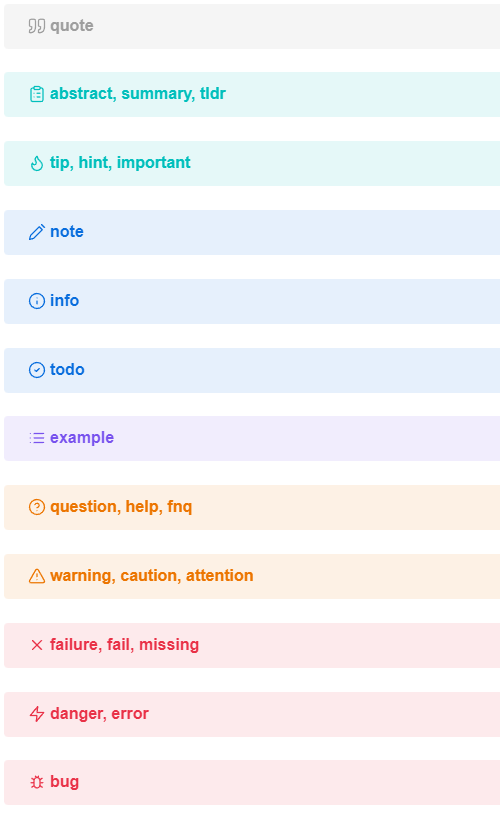
> [!quote] quote
>

> [!abstract] abstract, summary, tldr
>

> [!important] tip, hint, important
>

> [!note] note
>

> [!info] info
>

> [!todo] todo
>

> [!example] example
>

> [!question] question, help, fnq
>

> [!warning] warning, caution, attention
>

> [!failure] failure, fail, missing
>

> [!danger] danger, error
>

> [!bug] bug
>
- 결과:
quote
abstract, summary, tldr
tip, hint, important
note
info
todo
example
question, help, fnq
warning, caution, attention
failure, fail, missing
danger, error
bug
글자 색상
<span style="color: red">red</span>
<span style="color: #0000FF">파랑</span>
<span style="color: #008000">초록</span>
<span style="color: #2D3748; background-color:#fff5b1;"> Strong</span>
<span style="color: #808080">그레이</span>
<span style="color: #ffd33d">노랑</span>
<span style="color: #419DD9">연한파랑</span>